 سيرو
سيروالمخزون
كل صنف بباركوده وسعره ووحدته. الكميات تتغيّر وحدها مع البيع والشراء، والجرد يصحّح الفرق.
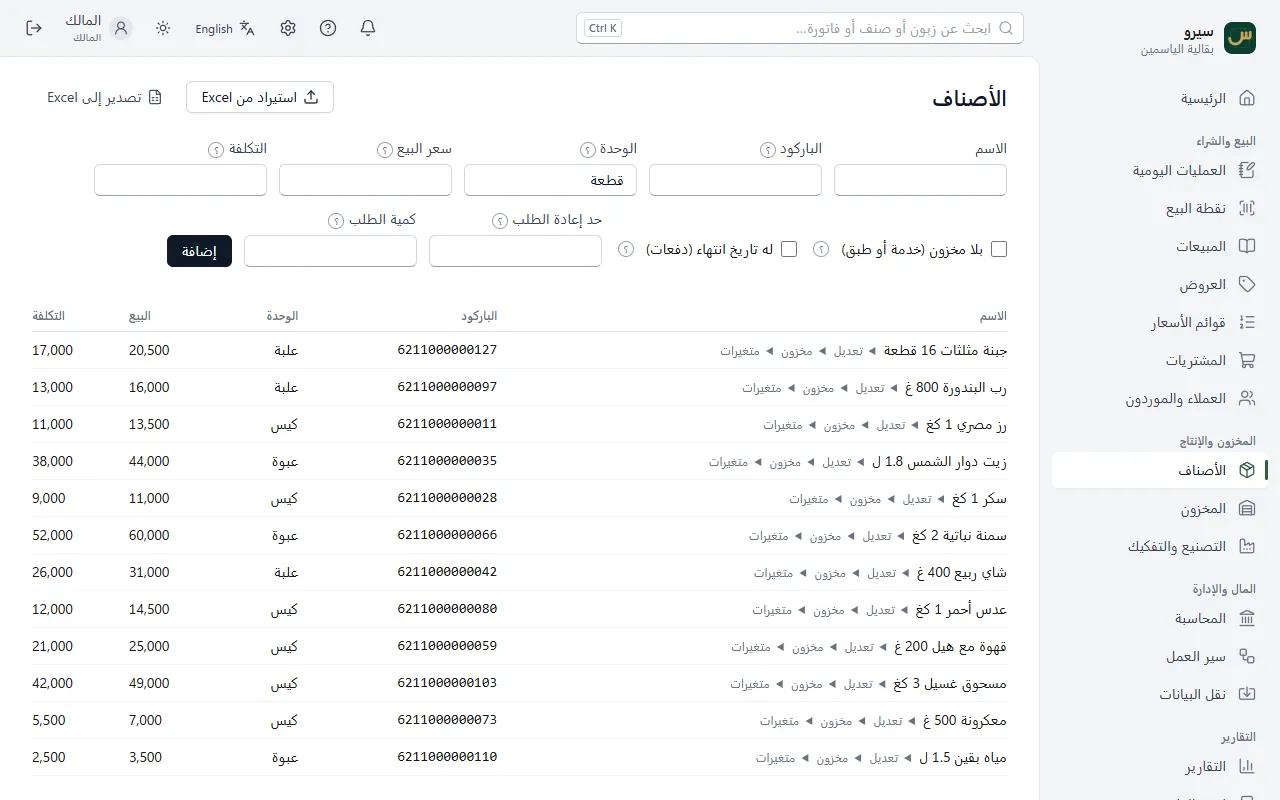
إضافة صنف
- افتح الأصناف.
- اكتب الاسم، والباركود إن وُجد، والوحدة وسعر البيع.
- اضغط إضافة.
- بلا مخزون: لخدمة أو طبق لا يُعدّ.
- له تاريخ انتهاء: للأدوية والأغذية؛ يبيع البرنامج الأقرب انتهاءً أولاً.
- حد إعادة الطلب: حين ينزل الصنف تحته يقترحه البرنامج للشراء.
أصناف كثيرة؟ من Excel
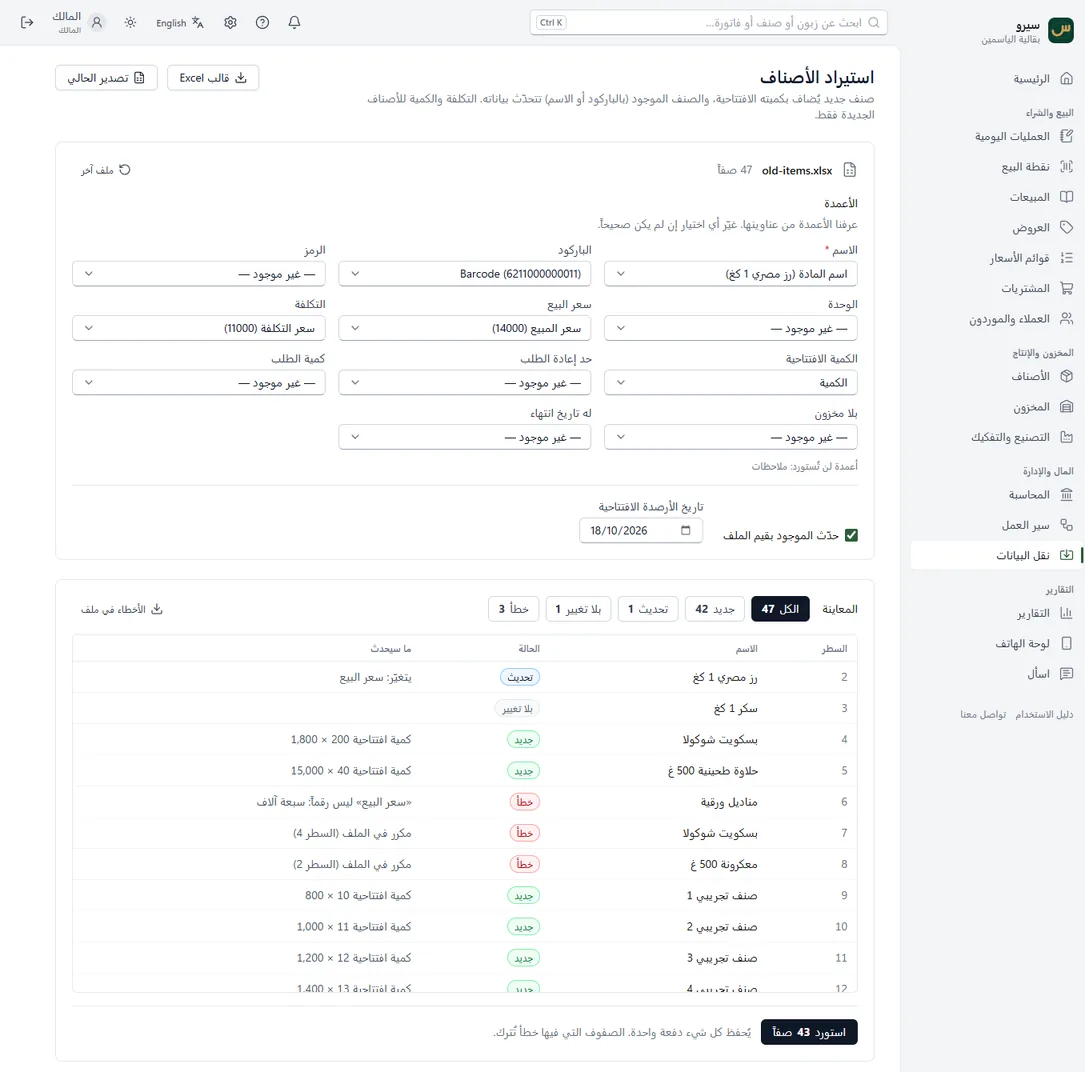
- في الأصناف اضغط استيراد من Excel، ونزّل قالب Excel إن لم يكن عندك ملف.
- اختر ملفك. أي ملف Excel أو CSV يصلح، حتى المصدَّر من برنامجك القديم: البرنامج يتعرّف على الأعمدة من عناوينها، وتغيّر أي عمود لم يُعرف.
- تظهر المعاينة: كل صف جديد أو تحديث أو خطأ، مع السبب. الأخطاء تُنزَّل في ملف لتصلحها.
- اضغط استورد. يُحفظ كل شيء دفعة واحدة، والأصناف الجديدة تدخل بكمياتها الافتتاحية.
لتعديل أسعار كثيرة دفعة واحدة: تصدير إلى Excel، عدّل الأسعار في Excel، ثم استورد الملف نفسه. وبالطريقة نفسها الزبائن والموردون، وعلى الجوال من زر Excel في شاشة الأصناف أو الزبائن.
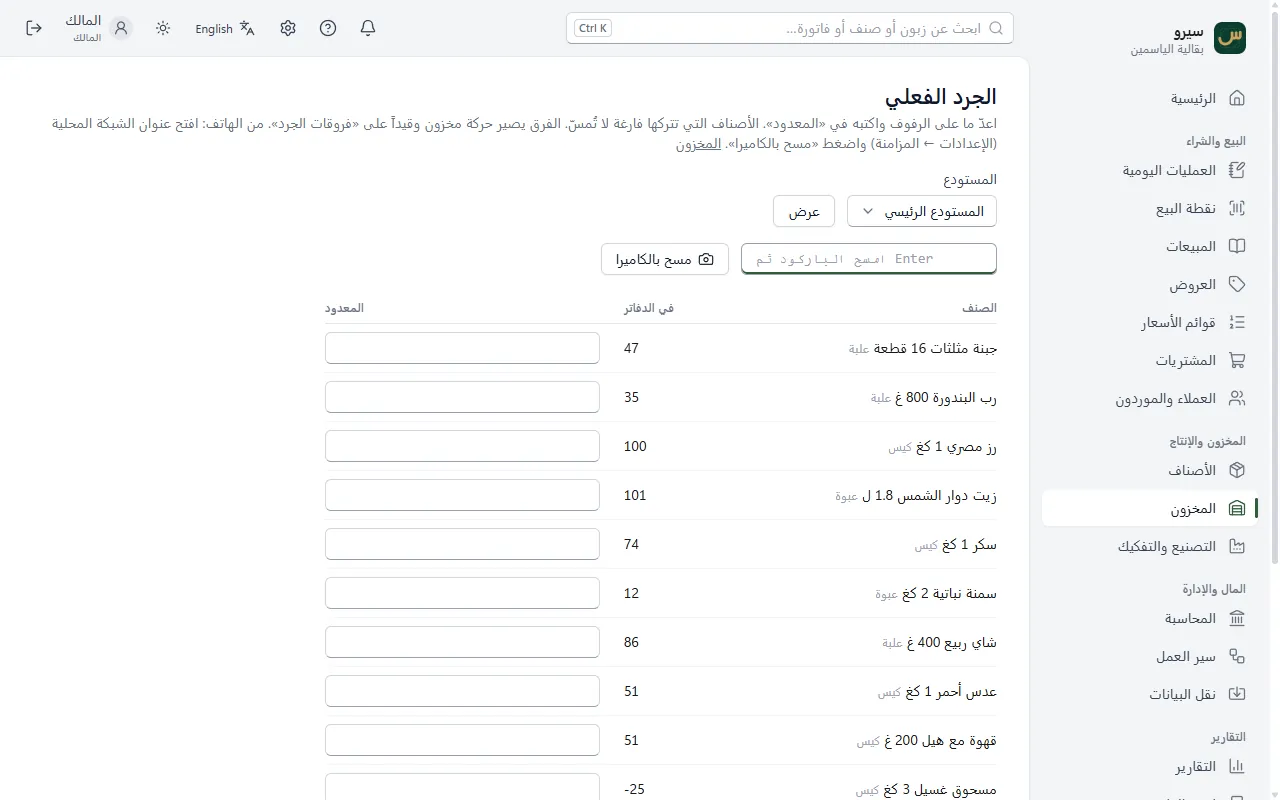
الجرد
- افتح المخزون ← الجرد الفعلي واختر المستودع.
- اكتب الكمية المعدودة لكل صنف، أو امسح الباركود بـ مسح بالكاميرا.
- اضغط اعتماد الجرد. يُصحَّح المخزون ويُقيَّد الفرق نقصاً أو زيادة.
عدة مستودعات؟ صفحة المخزون تعرض كل مستودع وحده، والنقل بينها يحفظ الكميات ولا يغيّر الحسابات.